
Zoom
presentadores, docentes, equipos de ventas y creadores que trabajan con Zoom, Google Meet, and Microsoft Teams
CASO DE USO
Mantén indicaciones privadas junto a la cámara al presentar, compartir una ventana, grabar y volver al guion tras preguntas.
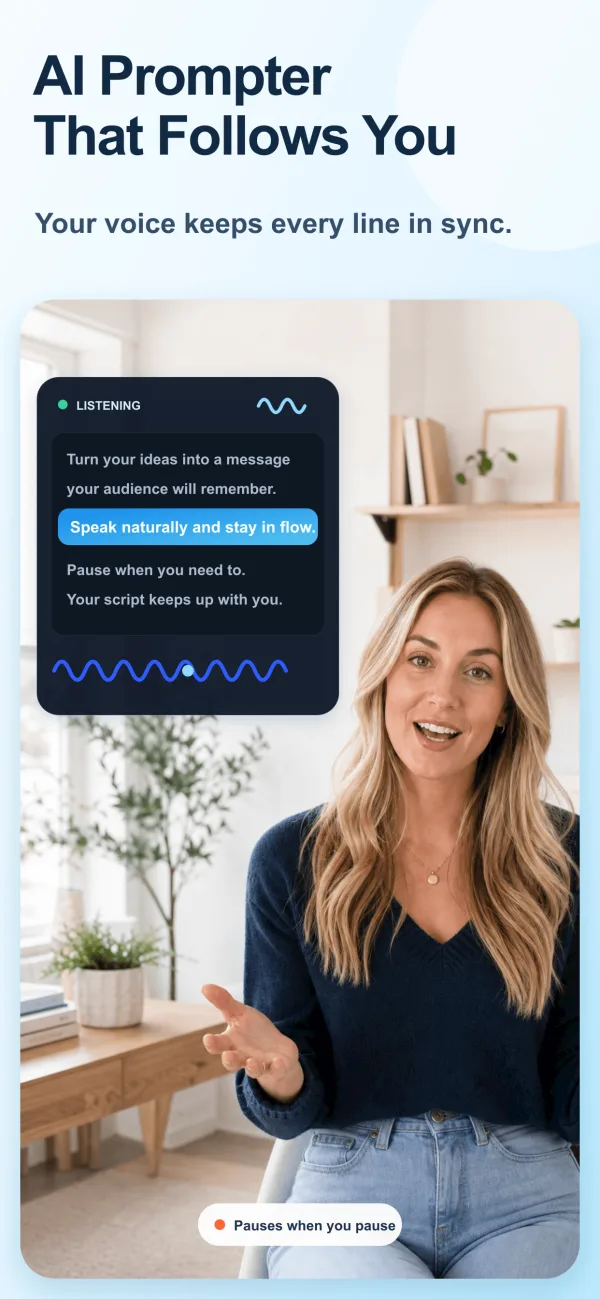
Pensado para este flujo
Mantén indicaciones privadas junto a la cámara durante reuniones, demostraciones, formación y actualizaciones grabadas.
presentadores, docentes, equipos de ventas y creadores que trabajan con Zoom, Google Meet, and Microsoft Teams
presentadores, docentes, equipos de ventas y creadores que trabajan con Google Meet
presentadores, docentes, equipos de ventas y creadores que trabajan con Microsoft Teams
Una estructura de guion práctica
Coloca el texto en un iPhone o iPad junto a la webcam. En Zoom comparte la superficie más pequeña posible y usa una reunión privada para comprobar la vista del participante y la grabación.
Errores habituales
Compartir toda la pantalla puede mostrar ventanas, notificaciones y notas que no aparecerían al compartir una sola ventana.
Usa un iPhone o iPad junto a la cámara. En Meet elige deliberadamente pestaña, ventana o pantalla completa, prueba el audio compartido y deja las notas fuera.
Errores habituales
Presentar toda la pantalla tiene un riesgo de privacidad distinto a compartir una pestaña o ventana.
Mantén el texto en otro dispositivo junto a la cámara. Elige la superficie y diseño de presentador de Teams y revisa la vista del asistente y la grabación.
Errores habituales
Un diseño de presentador no demuestra que las notas sean privadas; la pantalla completa y las notificaciones pueden revelarlas.
Elige cómo avanza el guion
El control por voz ayuda cuando necesitas pausar, enfatizar o adaptar una frase sin perseguir una velocidad fija.
La velocidad fija funciona en introducciones, menciones o segmentos con duración definida. Ensaya y deja espacio para pausas.
Verifica el flujo completo de la plataforma
HERRAMIENTA GRATIS
Calcula la duración según el texto y el ritmo de voz.
Lista antes de grabar
Preguntas frecuentes
No. Úsalo como guía y ensaya el inicio, las transiciones y el cierre para volver con naturalidad al objetivo.
Usa voz para una presentación flexible y velocidad fija cuando el tiempo sea predecible y hayas ensayado.
Los nombres de plataformas solo describen flujos de grabación. ScrollVox no está afiliado a ellas.