
プロンプター台本には、実際に話す言葉と、話し方を助けるメモの二種類があります。見た目が同じだと、動作メモを読み上げたり、大切な間を逃したり、現在位置を見失いやすくなります。
解決方法は簡単です。メモを短くし、括弧の形式を統一し、重要な動作は独立した行に置きます。この形式はショート動画、チュートリアル、プレゼン、長時間収録に使えます。
プロンプターメモとは
声に出さない短い指示です。停止、トーン変更、カメラを見る、物を見せる、次の映像へ進む、といった動作を思い出すために使います。
例:
- [pause]:意図的に間を置く
- [smile]:表情を変える
- [slower]:重要または情報量の多い文の前でゆっくり話す
- [look at camera]:直接伝える前にカメラを見る
- [show product]:商品を見せる
メモは演技を助けるもので、第二の台本ではありません。理解に数秒かかるなら長すぎます。
括弧の形式を統一する
一つの形式を選び、台本全体で使います。角括弧は通常の句読点と区別しやすく、[pause]、[warm tone]、[point to screen] のように書けます。
明確な役割がない限り、角括弧、丸括弧、絵文字、大文字、行内メモを混在させないでください。統一すると、会話として読み始める前に指示だと認識できます。
短く、すぐ実行できるメモにする
良いメモは何をすべきか即座に伝えます。できるだけ一、二語にします。
- 長い説明ではなく [pause]
- 次の部分が難しいという文章ではなく [slower]
- 図を動かす手順ではなく [show chart]
長い説明は制作ノートに置き、読み上げ領域には入れません。プロンプターは流れを守る道具であり、処理する段落を増やすものではありません。
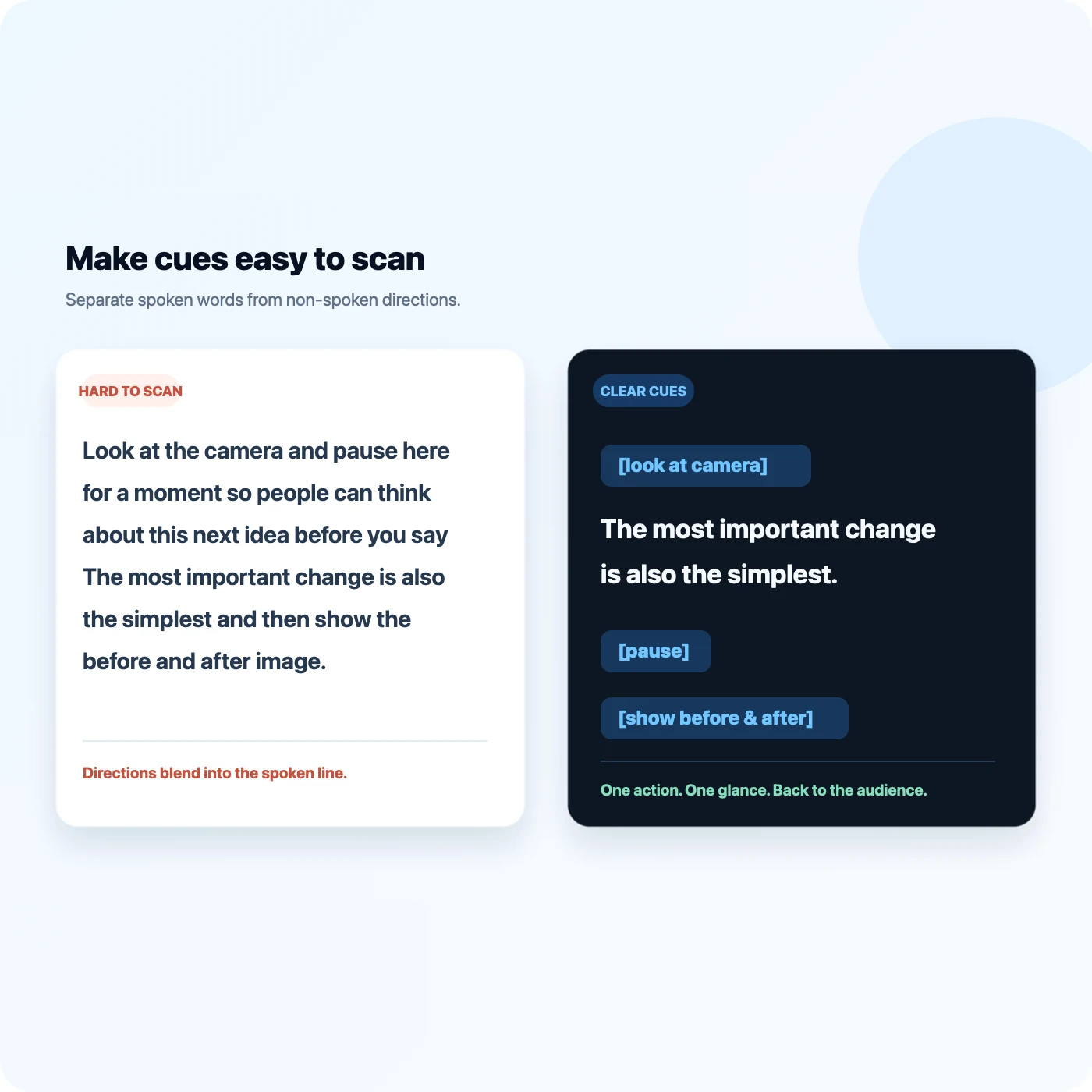
重要な動作を話す行から分ける
小さなメモは文の前に置けます。大きな動作は独立した行が適しています。
[look at camera]
最も重要な変更は、最もシンプルな変更でもあります。
[show before-and-after image]
整理する前の台本を見てみましょう。
動作を早めに確認でき、話す言葉と混ざりません。大きな切り替えの前後に空行を入れると余裕が生まれます。
指示する瞬間の前に置く
対象の文や動作の直前に置きます。長い段落の最後では、見えたときには遅い場合があります。
良い例:[slower] この数字は詳しく見る価値があります。
悪い例:この数字は詳しく見る価値があります。[もっとゆっくり]
準備が必要な動作には一行分の予告を用意します。デモ、カメラ切り替え、画面収録、商品撮影で特に役立ちます。
強調は控えめにする
色、大文字、記号、ハイライトが多すぎると注意が分散します。本当に意味を変える語句だけを強調します。
実用的な優先順位:
- 通常文字は話す行
- 短い括弧は声に出さない指示
- キーワードには一つの強調形式
- 大きな切り替えには空行
すべてを強調すると、何も重要に見えません。
実際のプロンプター画面で確認する
文書エディタだけで判断しないでください。プロンプターで台本を開き、収録時の文字サイズと幅にして、一節を声に出します。
確認項目:
- 各メモを一目で認識できるか
- メモが何行にも折り返されていないか
- 次の話す文が見えるか
- 十分早く表示されるか
- 停止や動作の後に自然に戻れるか
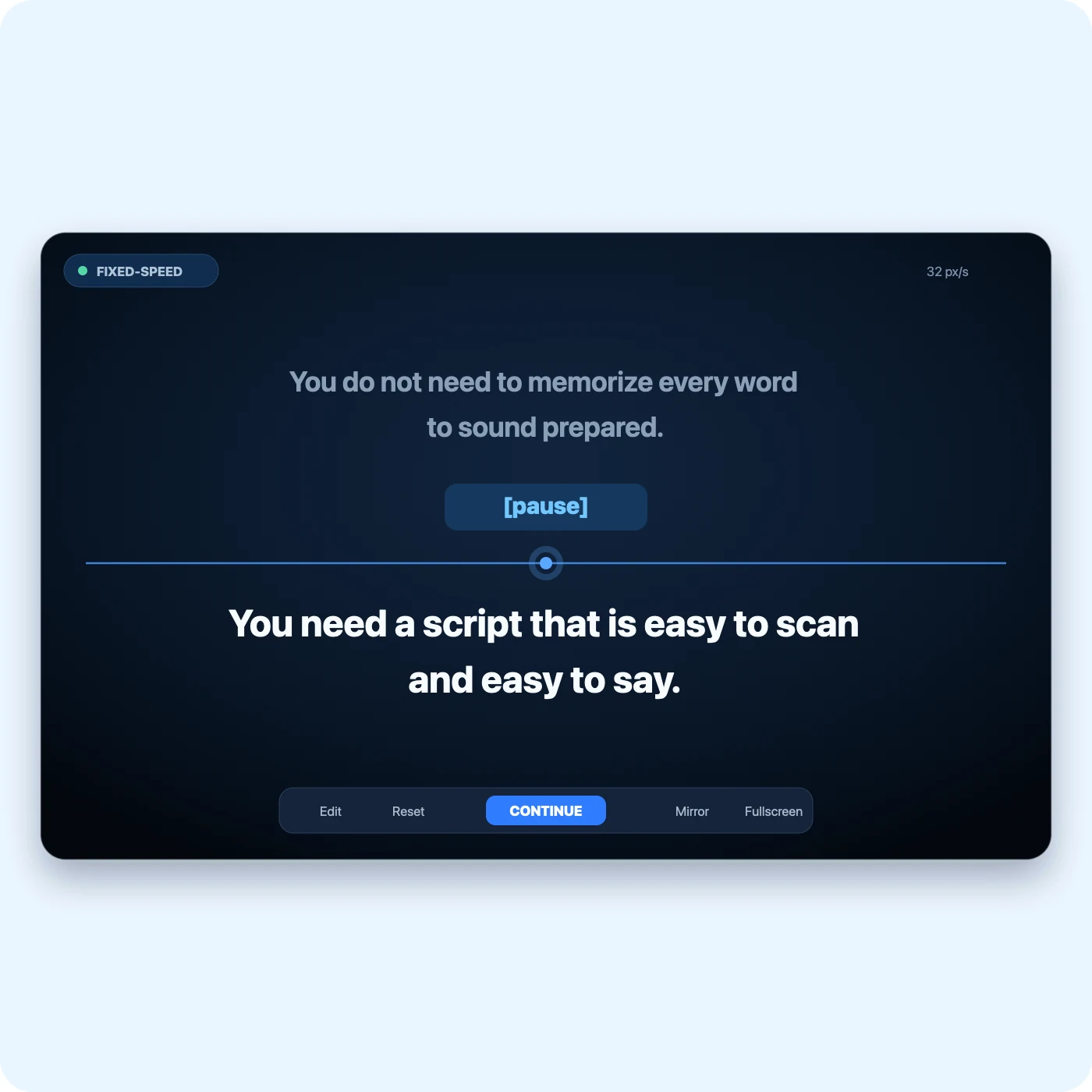
無料のScrollVox Online Teleprompterなら、ブラウザで固定速度の練習ができます。アカウントは不要で、台本はブラウザ内に残ります。音声追従にはApp StoreのScrollVoxを使用してください。
ScrollVox AI Skipでの動作
現在のScrollVoxは、()、[]、{}、()、【】など対応する括弧内のメモを検出できます。メモはプロンプターに表示したまま、AI認識では読み上げを待たずにその文字をスキップできます。
保存または開始前に検出結果を確認してください。話す内容はスキップ対象から外します。括弧は便利な規則ですが、名称、発音メモ、引用では最後に自分で確認する必要があります。
再利用できる台本例
[look at camera]
準備して見せるために、すべての言葉を暗記する必要はありません。
[pause]
必要なのは、見渡しやすく話しやすい台本です。
[show example]
指示を短く括弧に入れ、話す行から分けます。
[slower]
そして収録前に実際のレイアウトで練習します。
動作は自分の収録に合わせて置き換えてください。テンプレートにあるという理由だけで追加しないでください。
完成例
話す内容、演技、制作を分けます。
今日は視線を最も変える設定を紹介します。
[設定を開く]
[ゆっくり] 目が画面を横切らなくなるまで幅を狭くします。
[操作を見せる]
よくある失敗
- メモを読む:短くして独立行にする。
- 動作が遅い:一行前に移す。
- 強調が多い:一種類だけ残す。
- 台本が撮影指示書になる:詳細を制作ノートへ移す。
- 話す文が飛ばされる:括弧を外す。
無料オンライン版で試し、Voice Syncガイドも確認します。
よくある質問
すべての間にメモが必要ですか?
不要です。通常は句読点を使い、重要な間だけ記します。
何種類使いますか?
必要最小限です。複雑な凡例は新しい負担になります。
収録前チェック
- 括弧形式が一つに統一されている
- 各メモを一目で理解できる
- 重要な動作は独立した行にある
- メモは対象の文や動作より前にある
- 話す文字が制作メモより目立つ
- 実際の幅で台本を確認した
- AI Skipの検出結果を確認した
良い書式は演技の中で目立たなくなります。指示を見て調整し、文を途切れさせずに視線を観客へ戻せます。
撮影の準備はできましたか?