
Zoom
apresentadores, educadores, equipes de vendas e criadores que trabalham com Zoom, Google Meet, and Microsoft Teams
CASO DE USO
Mantenha indicações privadas perto da câmera ao apresentar, compartilhar uma janela, gravar e retomar o roteiro depois de perguntas.
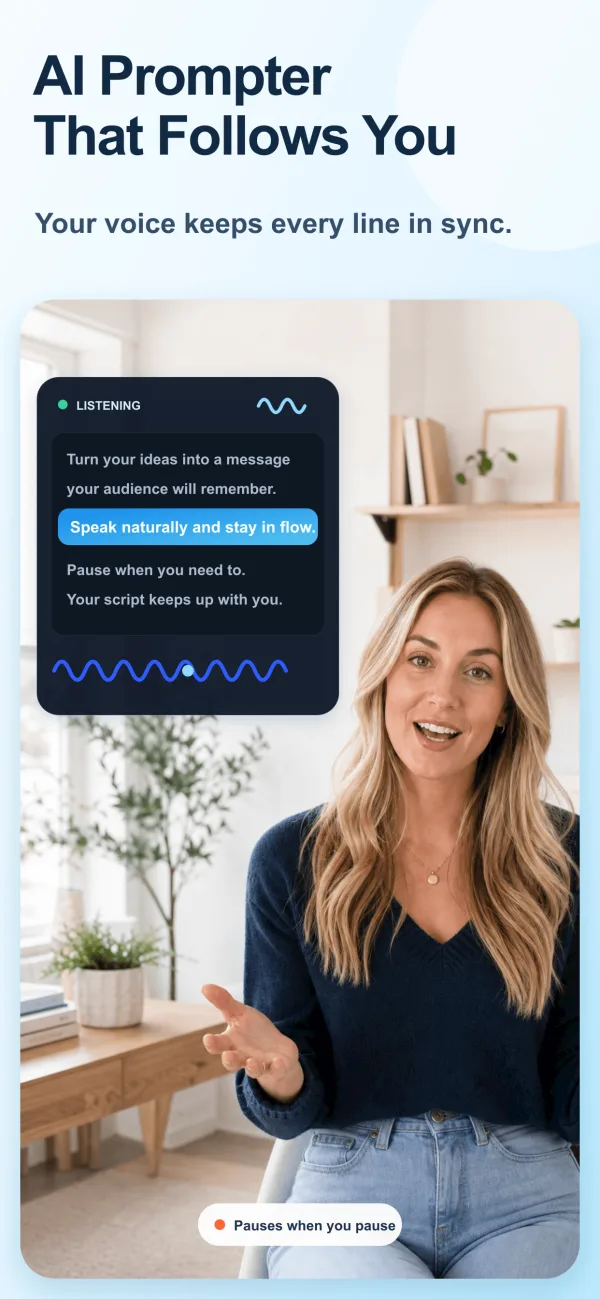
Feito para este fluxo
Mantenha indicações privadas perto da câmera durante reuniões, demonstrações, treinamentos e atualizações gravadas.
apresentadores, educadores, equipes de vendas e criadores que trabalham com Zoom, Google Meet, and Microsoft Teams
apresentadores, educadores, equipes de vendas e criadores que trabalham com Google Meet
apresentadores, educadores, equipes de vendas e criadores que trabalham com Microsoft Teams
Uma estrutura prática de roteiro
Coloque o texto perto da webcam. No Zoom, compartilhe a menor superfície necessária e use uma reunião privada para conferir a visão do participante e a gravação.
Erros comuns
Compartilhar a tela inteira pode expor janelas, notificações e notas que uma única janela não mostraria.
Use um iPhone ou iPad perto da câmera. No Meet, escolha guia, janela ou tela inteira, teste o áudio e mantenha as notas fora da área compartilhada.
Erros comuns
Apresentar a tela inteira tem risco de privacidade diferente de compartilhar só uma guia ou janela.
Mantenha o texto em outro aparelho perto da câmera. Escolha a superfície e o layout do Teams e confira a visão do participante e a gravação.
Erros comuns
O layout do apresentador não prova que as notas estão privadas; tela inteira e notificações podem aparecer.
Escolha como o roteiro avança
O controle por voz ajuda quando você precisa pausar, enfatizar ou adaptar uma frase sem correr atrás de uma velocidade fixa.
A velocidade fixa funciona em aberturas, mensagens de patrocinador e trechos com duração definida. Ensaie e preserve as pausas.
Verifique o fluxo completo da plataforma
FERRAMENTA GRÁTIS
Calcule a duração pelo texto e ritmo de fala.
Checklist de gravação
Perguntas frequentes
Não. Use o roteiro como guia e ensaie a abertura, as transições e o final para voltar naturalmente à lente.
Use voz para uma entrega flexível e velocidade fixa quando o tempo for previsível e já estiver ensaiado.
Os nomes das plataformas servem apenas para descrever fluxos de gravação. O ScrollVox não é afiliado a elas.