
Ein Teleprompter-Skript enthält zwei Textarten: die gesprochenen Wörter und Hinweise für den Vortrag. Sehen beide gleich aus, liest man leicht eine Regieanweisung laut vor, verpasst eine Pause oder verliert die Stelle.
Die Lösung ist einfach: Hinweise kurz halten, einen einheitlichen Klammertyp verwenden und wichtige Aktionen in eine eigene Zeile setzen. Dieses Format eignet sich für Kurzvideos, Tutorials, Präsentationen und längere Aufnahmen.
Was ist ein Teleprompter-Hinweis?
Ein Hinweis ist eine kurze, nicht gesprochene Anweisung. Er erinnert an eine Pause, einen anderen Ton, den Blick in die Kamera, das Zeigen eines Gegenstands oder den nächsten visuellen Schritt.
Nützliche Beispiele:
- [pause] für eine bewusste Pause;
- [smile] für einen Ausdruckswechsel;
- [slower] vor einem dichten oder wichtigen Satz;
- [look at camera] vor einer direkten Aussage;
- [show product] für eine sichtbare Aktion.
Ein Hinweis soll führen, ohne zu einem zweiten Skript zu werden. Brauchst du mehrere Sekunden zum Verstehen, ist er wahrscheinlich zu lang.
Einen einheitlichen Klammertyp verwenden
Wähle einen Stil und behalte ihn im gesamten Skript bei. Eckige Klammern unterscheiden sich klar von normaler Zeichensetzung: [pause], [warm tone] oder [point to screen].
Wechsle nicht beliebig zwischen Klammern, Emojis, Großbuchstaben und Inline-Notizen. Einheitlichkeit hilft, eine Anweisung zu erkennen, bevor du sie als Dialog liest.
Jeden Hinweis kurz und umsetzbar halten
Ein guter Hinweis sagt sofort, was zu tun ist. Nutze möglichst ein oder zwei klare Wörter:
- [pause] statt einer langen Erklärung zum Warten;
- [slower] statt einer Erinnerung an den komplizierten Abschnitt;
- [show chart] statt einer Beschreibung der gesamten Grafikbewegung.
Lange Erklärungen gehören in Produktionsnotizen, nicht in den Lesebereich. Der Teleprompter soll den Fluss schützen und keinen weiteren Absatz erzeugen.
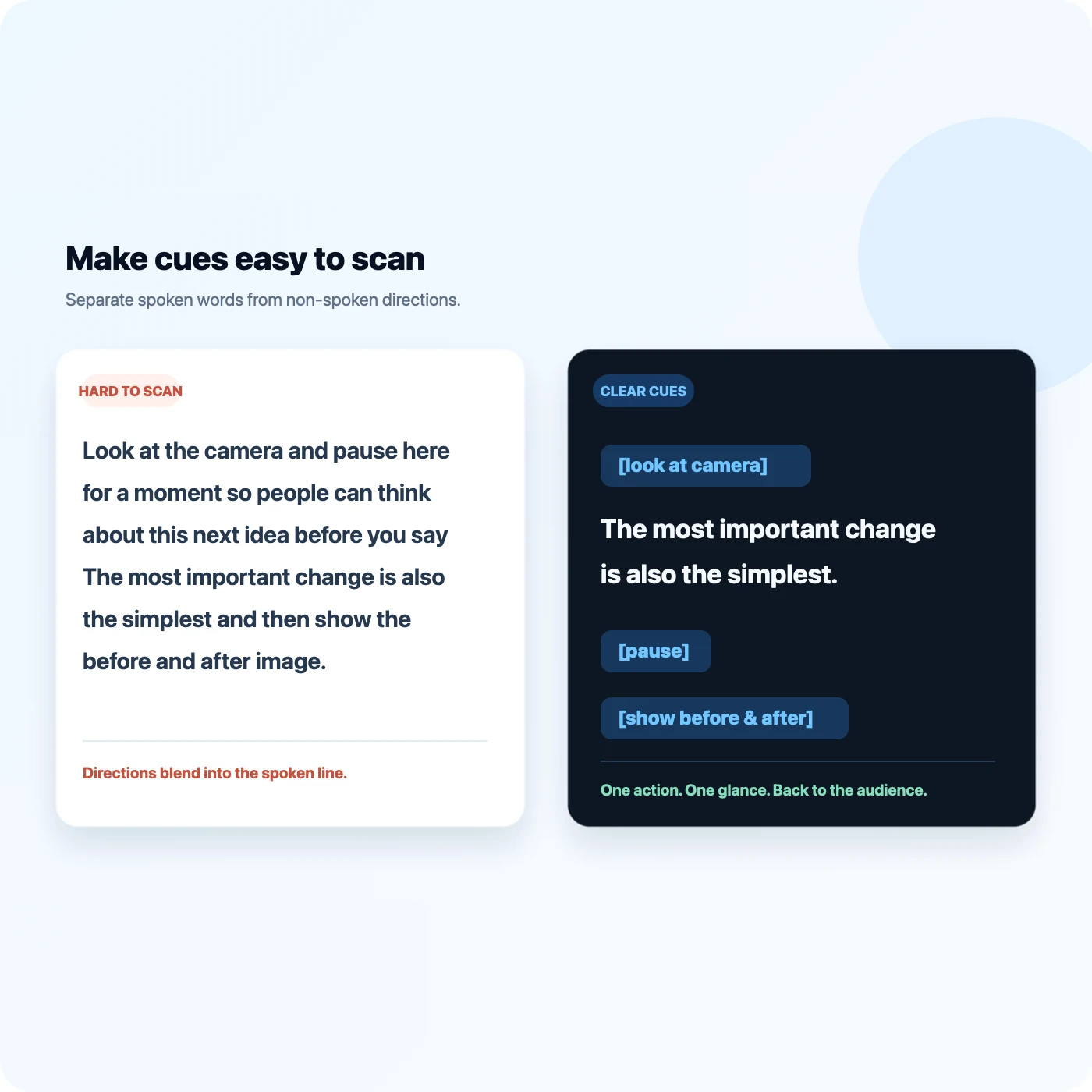
Wichtige Aktionen vom gesprochenen Text trennen
Kleine Hinweise können vor einem Satz stehen. Größere Aktionen funktionieren besser in einer eigenen Zeile:
[look at camera]
Die wichtigste Änderung ist zugleich die einfachste.
[show before-and-after image]
So sah das Skript vor der Überarbeitung aus.
Damit erscheint die Aktion früh und bleibt vom gesprochenen Text getrennt. Leerzeilen um große Übergänge schaffen zusätzlichen Raum.
Den Hinweis vor den betreffenden Moment setzen
Setze ihn direkt vor den Satz oder die Aktion. Am Ende eines langen Absatzes kommt er meist zu spät.
Besser: [slower] Diese Zahl verdient einen genaueren Blick.
Schlechter: Diese Zahl verdient einen genaueren Blick. [langsamer sagen]
Braucht eine Aktion Vorbereitung, gib dir eine ganze Zeile Vorlauf. Das hilft bei Demos, Kamerawechseln, Bildschirmaufnahmen und Produktaufnahmen.
Betonung sparsam einsetzen
Zu viele Farben, Großbuchstaben, Symbole und Markierungen konkurrieren um Aufmerksamkeit. Betone nur Wörter, die den Sinn wirklich verändern.
Eine praktische Hierarchie:
- normaler Text für gesprochene Zeilen;
- kurze Klammern für nicht gesprochene Anweisungen;
- ein einheitlicher Betonungsstil für Schlüsselwörter;
- Leerzeilen für größere Übergänge.
Wenn alles betont ist, wirkt nichts wichtig.
Hinweise in der echten Prompter-Ansicht testen
Beurteile das Format nicht nur im Editor. Öffne das Skript im Teleprompter, stelle geplante Schriftgröße und Breite ein und lies einen vollständigen Abschnitt.
Prüfe, ob:
- jeder Hinweis auf einen Blick erkennbar ist;
- ein Hinweis auf zu viele Zeilen umbricht;
- der nächste gesprochene Satz sichtbar bleibt;
- der Hinweis früh genug erscheint;
- du nach Pause oder Aktion sauber fortsetzen kannst.
Mit dem kostenlosen ScrollVox Online Teleprompter kannst du im Browser mit fester Geschwindigkeit proben. Kein Konto ist nötig, der Text bleibt im Browser. Für sprachgesteuertes Scrollen nutze ScrollVox aus dem App Store.
So funktionieren Hinweise mit ScrollVox AI Skip
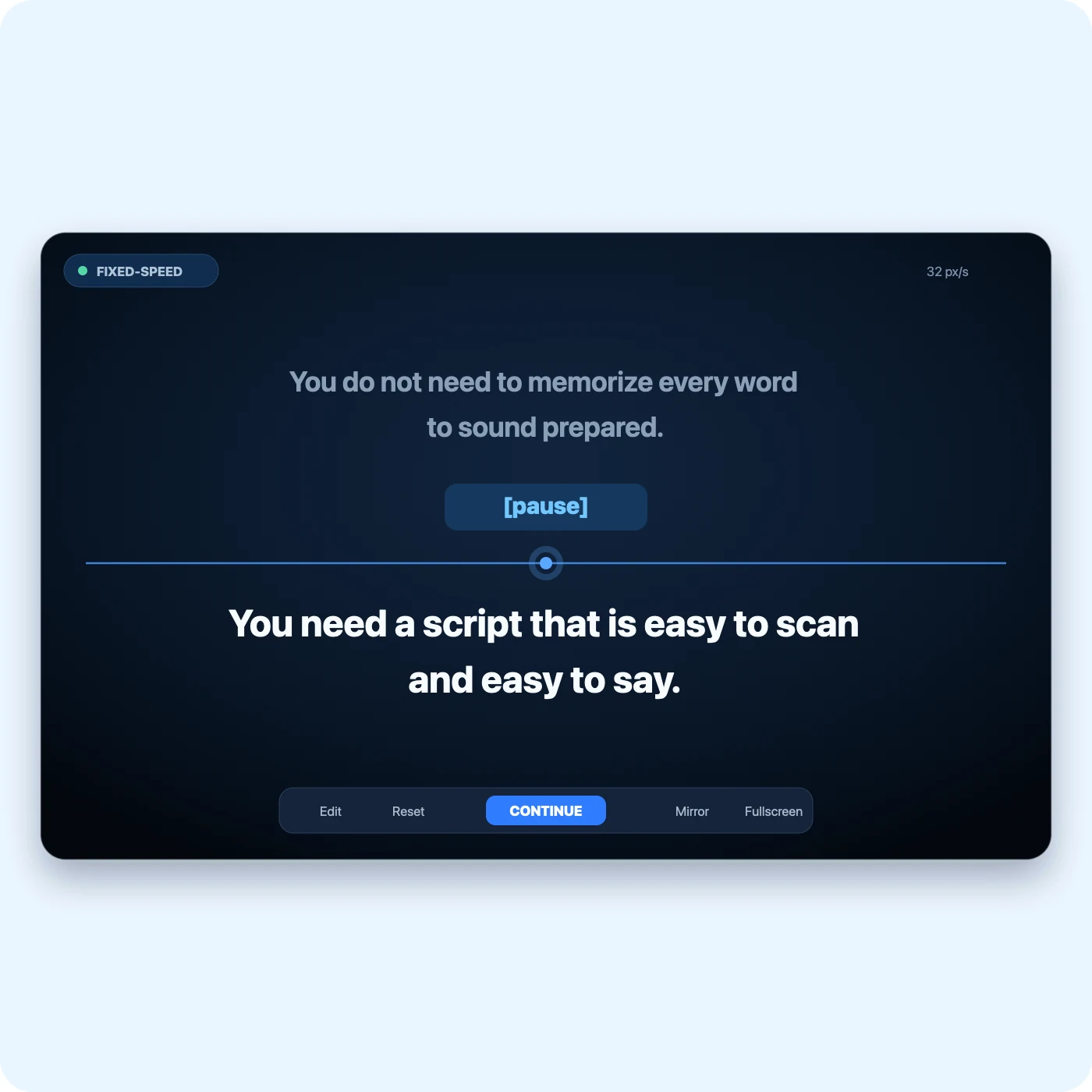
Aktuelle ScrollVox-Versionen erkennen Hinweise in unterstützten Klammern wie (), [], {}, () und 【】. Der Hinweis bleibt sichtbar, während die KI-Erkennung seinen Text überspringen kann, statt auf das Aussprechen zu warten.
Prüfe erkannte Hinweise vor dem Speichern oder Start. Entferne alles aus dem Überspringen, was gesprochen werden soll. Klammern sind eine hilfreiche Konvention, doch bei Namen, Aussprachehinweisen und Zitaten bleibt die Endkontrolle bei dir.
Wiederverwendbares Beispiel
[look at camera]
Du musst nicht jedes Wort auswendig lernen, um vorbereitet zu wirken.
[pause]
Du brauchst ein Skript, das leicht zu erfassen und leicht zu sprechen ist.
[show example]
Halte Anweisungen kurz, in Klammern und getrennt vom gesprochenen Text.
[slower]
Probe anschließend vor der Aufnahme mit genau diesem Layout.
Ersetze die Aktionen passend zu deiner Aufnahme. Füge nichts nur deshalb hinzu, weil es in der Vorlage steht.
Vollständiges Beispiel
Sprache, Vortrag und Produktion trennen:
Heute zeige ich die Einstellung, die den Blick am stärksten verändert.
[Einstellungen öffnen]
[langsamer] Verringere die Breite, bis die Augen nicht mehr über den Bildschirm wandern.
[Regler zeigen]
Fehler und Korrekturen
- Hinweis wird vorgelesen: kürzen und eigene Zeile nutzen.
- Aktion kommt spät: Hinweis eine Zeile vorziehen.
- Zu viel Betonung: nur ein System behalten.
- Skript wird Shotlist: Details in Produktionsnotizen verschieben.
- Gesprochener Text wird übersprungen: Klammern entfernen.
Im Online-Teleprompter testen und den Voice-Sync-Ratgeber nutzen.
Häufige Fragen
Braucht jede Pause Klammern?
Nein. Normale Pausen durch Zeichensetzung; nur entscheidende Pausen markieren.
Wie viele Hinweistypen?
So wenige wie nötig. Eine komplexe Legende ist eine neue Belastung.
Checkliste vor der Aufnahme
- Ein Klammertyp wird durchgehend verwendet.
- Jeder Hinweis ist sofort verständlich.
- Wichtige Aktionen haben eine eigene Zeile.
- Hinweise stehen vor dem gesteuerten Moment.
- Gesprochener Text ist sichtbarer als Produktionsnotizen.
- Das Skript wurde in der tatsächlichen Breite getestet.
- Erkannte AI-Skip-Hinweise wurden geprüft.
Gute Formatierung verschwindet in der Darbietung: Du siehst die Anweisung, passt dich an und richtest die Aufmerksamkeit ohne Satzbruch wieder auf das Publikum.
Bereit für die Aufnahme?