Zoom
Vortragende, Lehrende, Vertriebsteams und Creator, die mit Zoom, Google Meet, and Microsoft Teams arbeiten
ANWENDUNGSFALL
Behalten Sie private Hinweise nahe der Kamera, während Sie präsentieren, ein Fenster teilen, aufzeichnen und nach Fragen zum Skript zurückkehren.
Für diesen Workflow
Halten Sie private Sprechhinweise bei Meetings, Demonstrationen, Schulungen und aufgezeichneten Updates nahe an der Kamera.
Vortragende, Lehrende, Vertriebsteams und Creator, die mit Zoom, Google Meet, and Microsoft Teams arbeiten
Vortragende, Lehrende, Vertriebsteams und Creator, die mit Google Meet arbeiten
Vortragende, Lehrende, Vertriebsteams und Creator, die mit Microsoft Teams arbeiten
Eine praktische Skriptstruktur
Prompt nahe an die Webcam stellen. In Zoom nur die kleinste nötige Fläche teilen und in einem privaten Meeting Teilnehmeransicht und Aufzeichnung prüfen.
Häufige Fehler
Die gesamte Bildschirmfreigabe kann Fenster, Hinweise und Notizen zeigen, die bei einem Fenster verborgen bleiben.
iPhone oder iPad nahe der Kamera nutzen. In Meet bewusst Tab, Fenster oder Bildschirm wählen, Audio testen und Notizen außerhalb halten.
Häufige Fehler
Der ganze Bildschirm hat ein anderes Datenschutzrisiko als ein Tab oder Fenster.
Prompt auf separatem Gerät nahe der Kamera halten. Teams-Fläche und Referentenmodus wählen und Teilnehmeransicht sowie Aufnahme prüfen.
Häufige Fehler
Ein Referentenmodus beweist keine privaten Notizen; Vollbild und Hinweise können sichtbar werden.
Bewegung des Skripts wählen
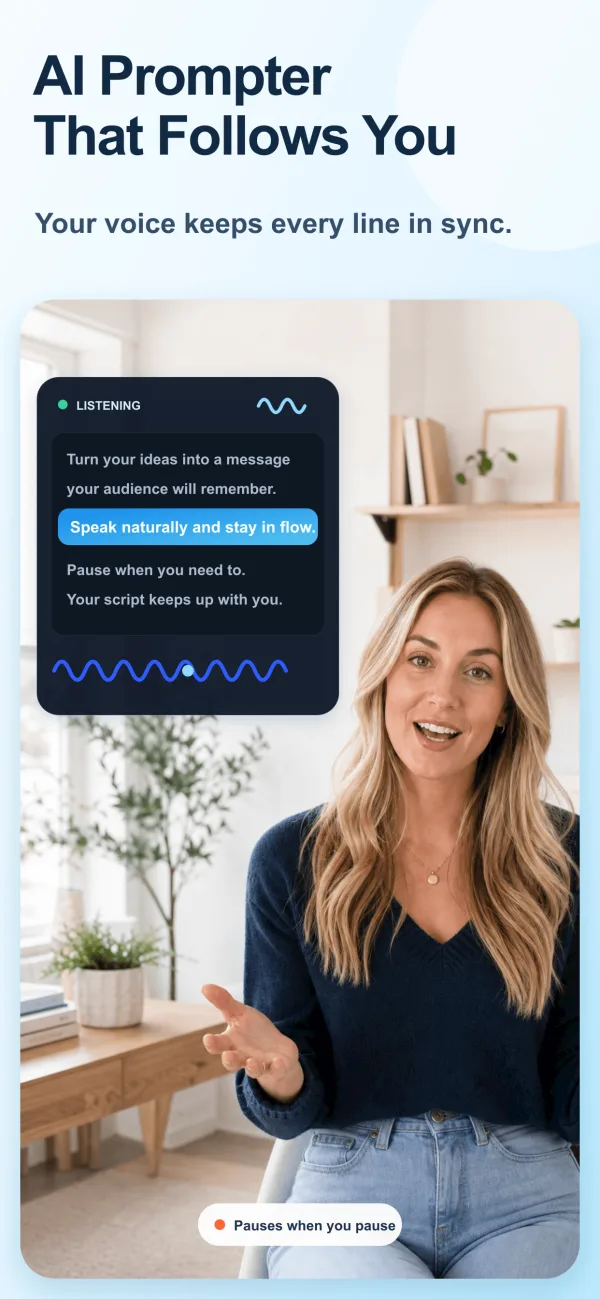
Sprachsteuerung hilft bei Pausen, Betonungen oder spontanen Anpassungen, ohne einer festen Geschwindigkeit zu folgen.
Feste Geschwindigkeit passt zu geprobten Intros, Sponsorentexten und Abschnitten mit definierter Dauer. Proben Sie mit echten Pausen.
Vollständigen Plattform-Workflow prüfen
KOSTENLOSES TOOL
Dauer aus Textlänge und Sprechtempo berechnen.
Aufnahme-Checkliste
Häufige Fragen
Nein. Nutzen Sie es als Leitfaden und üben Sie Einstieg, Übergänge und Schluss, damit der Blick natürlich zum Objektiv zurückkehrt.
Sprache eignet sich für flexible Vorträge, feste Geschwindigkeit für vorhersehbares und geprobtes Timing.
Plattformnamen dienen nur zur Beschreibung von Aufnahme-Workflows. ScrollVox ist nicht mit ihnen verbunden.