
Zoom
présentateurs, enseignants, équipes commerciales et créateurs qui utilisent Zoom, Google Meet, and Microsoft Teams
CAS D’USAGE
Gardez des repères privés près de la caméra pendant la présentation, le partage d’une fenêtre, l’enregistrement et la reprise après les questions.
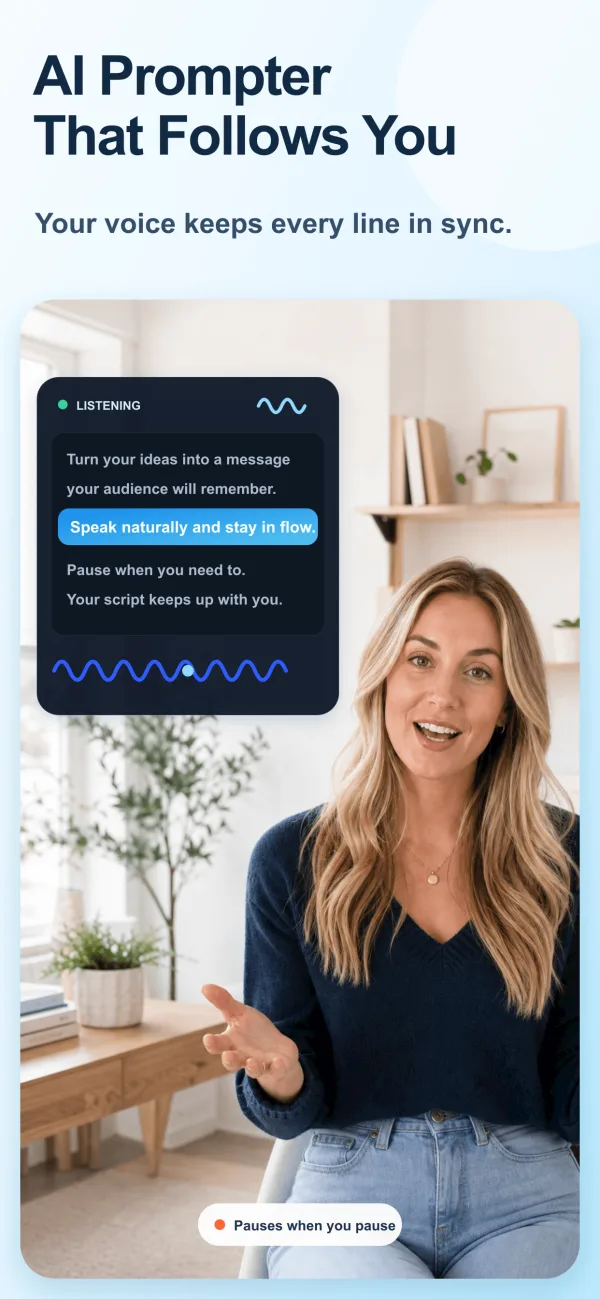
Conçu pour ce flux
Gardez des repères privés près de la caméra pendant les réunions, démonstrations, formations et mises à jour enregistrées.
présentateurs, enseignants, équipes commerciales et créateurs qui utilisent Zoom, Google Meet, and Microsoft Teams
présentateurs, enseignants, équipes commerciales et créateurs qui utilisent Google Meet
présentateurs, enseignants, équipes commerciales et créateurs qui utilisent Microsoft Teams
Une structure de script pratique
Placez le texte près de la webcam. Dans Zoom, partagez la surface minimale et utilisez une réunion privée pour contrôler la vue du participant et l’enregistrement.
Erreurs fréquentes
Le partage de tout l’écran peut révéler fenêtres, notifications et notes absentes d’un partage de fenêtre.
Utilisez un iPhone ou iPad près de la caméra. Dans Meet, choisissez onglet, fenêtre ou écran, testez l’audio et gardez les notes hors partage.
Erreurs fréquentes
Présenter tout l’écran n’a pas le même risque que partager un onglet ou une fenêtre.
Gardez le texte sur un autre appareil près de la caméra. Choisissez la surface et le mode présentateur Teams, puis contrôlez la vue participant et l’enregistrement.
Erreurs fréquentes
Un mode présentateur ne prouve pas que les notes sont privées ; écran complet et notifications peuvent les révéler.
Choisir le déplacement du script
La commande vocale est utile pour faire une pause, insister ou adapter une phrase sans suivre une vitesse fixe.
La vitesse fixe convient aux introductions, mentions sponsorisées et passages à durée définie. Répétez et gardez de vraies pauses.
Vérifiez le flux complet de la plateforme
OUTIL GRATUIT
Calculez la durée selon le texte et le débit.
Liste avant l’enregistrement
Questions fréquentes
Non. Utilisez-le comme guide et répétez l’ouverture, les transitions et la conclusion pour revenir naturellement à l’objectif.
Choisissez la voix pour une présentation flexible et la vitesse fixe lorsque le timing est prévisible et répété.
Les noms de plateformes décrivent uniquement des flux d’enregistrement. ScrollVox n’est pas affilié à ces plateformes.