
텔레프롬프터 대본에는 실제로 말할 문장과 전달을 돕는 메모가 함께 있습니다. 둘이 똑같이 보이면 동작 지시를 소리 내어 읽거나, 중요한 멈춤을 놓치거나, 읽던 위치를 잃기 쉽습니다.
해결 방법은 간단합니다. 메모를 짧게 쓰고, 한 가지 괄호 형식을 사용하며, 중요한 동작은 별도 줄에 놓으세요. 이 형식은 짧은 영상, 튜토리얼, 프레젠테이션과 긴 녹화에 사용할 수 있습니다.
텔레프롬프터 메모란 무엇인가요?
소리 내어 읽지 않는 짧은 지시입니다. 멈춤, 톤 변경, 카메라 보기, 물건 보여 주기 또는 다음 화면으로 이동하기를 기억하게 합니다.
유용한 예:
- [pause] 의도적으로 잠시 멈추기
- [smile] 표정 바꾸기
- [slower] 중요하거나 정보가 많은 문장 앞에서 천천히 말하기
- [look at camera] 직접적인 메시지 전에 카메라 보기
- [show product] 화면 동작이 필요할 때 제품 보여 주기
메모는 전달을 돕는 것이지 두 번째 대본이 아닙니다. 이해하는 데 몇 초가 걸린다면 너무 긴 것입니다.
한 가지 괄호 형식을 사용하세요
하나의 형식을 정해 대본 전체에 사용하세요. 대괄호는 일반 문장 부호와 구분하기 쉽습니다. 예: [pause], [warm tone], [point to screen].
각 형식에 분명한 역할이 없다면 괄호, 이모지, 대문자, 줄 안 메모를 섞지 마세요. 일관된 형식은 지시를 대사로 읽기 전에 빠르게 알아보게 합니다.
짧고 바로 실행할 수 있게 쓰세요
좋은 메모는 무엇을 해야 하는지 즉시 알려 줍니다. 가능하면 한두 단어를 사용하세요.
- 기다림을 길게 설명하는 대신 [pause]
- 다음 부분이 복잡하다는 문장 대신 [slower]
- 그래픽 이동을 모두 설명하는 대신 [show chart]
긴 설명은 읽기 영역이 아니라 제작 노트에 둡니다. 텔레프롬프터는 흐름을 지켜야 하며 처리할 문단을 늘려서는 안 됩니다.
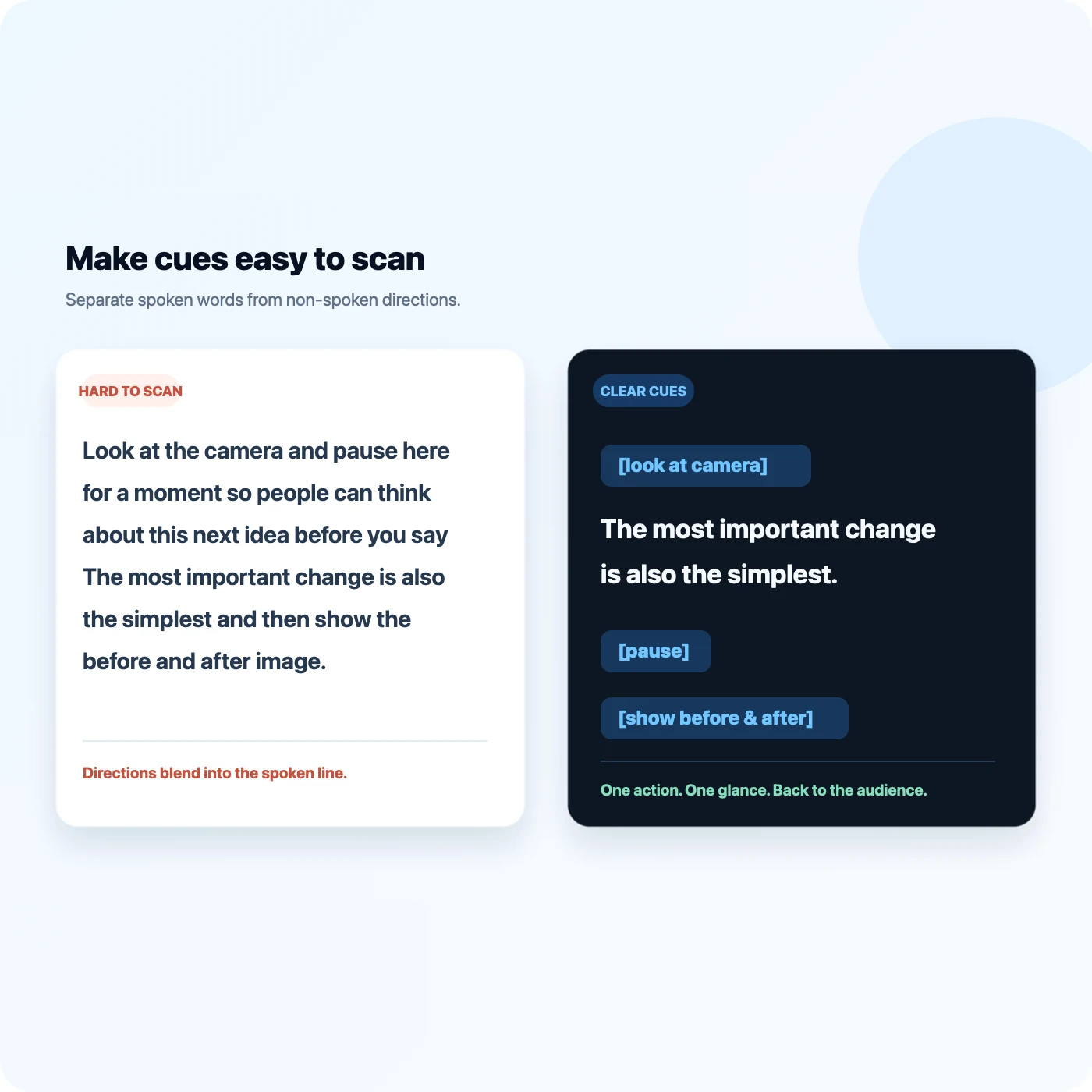
중요한 동작을 말할 문장과 분리하세요
작은 메모는 문장 앞에 둘 수 있습니다. 큰 동작은 별도 줄이 더 좋습니다.
[look at camera]
가장 중요한 변화가 가장 단순한 변화이기도 합니다.
[show before-and-after image]
정리하기 전 대본은 이렇게 보였습니다.
동작을 미리 볼 수 있고 말할 문장과 섞이지 않습니다. 큰 전환 전후에는 빈 줄을 넣어 여유를 만드세요.
메모를 해당 순간보다 앞에 놓으세요
메모가 제어하는 문장이나 동작 바로 앞에 둡니다. 긴 문단 끝에 있으면 너무 늦게 보일 수 있습니다.
좋은 예: [slower] 이 숫자는 자세히 볼 필요가 있습니다.
나쁜 예: 이 숫자는 자세히 볼 필요가 있습니다. [더 천천히 말하기]
준비가 필요한 동작에는 한 줄 전체를 예고로 사용하세요. 시연, 카메라 전환, 화면 녹화와 제품 촬영에서 특히 유용합니다.
강조는 절제해서 사용하세요
색상, 대문자, 기호와 하이라이트가 너무 많으면 서로 주의를 빼앗습니다. 의미를 실제로 바꾸는 단어만 강조하세요.
실용적인 순서:
- 일반 텍스트는 말할 문장
- 짧은 괄호는 말하지 않는 지시
- 핵심 단어에는 한 가지 강조 형식
- 큰 전환에는 빈 줄
모든 줄을 강조하면 아무것도 중요해 보이지 않습니다.
실제 프롬프터 화면에서 테스트하세요
문서 편집기에서만 형식을 판단하지 마세요. 텔레프롬프터에서 대본을 열고 실제 녹화에 사용할 글자 크기와 너비로 한 섹션을 읽어 보세요.
다음을 확인합니다.
- 각 메모를 한눈에 알아볼 수 있는가
- 메모가 너무 많은 줄로 나뉘는가
- 다음 말할 문장이 계속 보이는가
- 메모가 충분히 일찍 나타나는가
- 멈춤이나 동작 후 자연스럽게 이어 갈 수 있는가
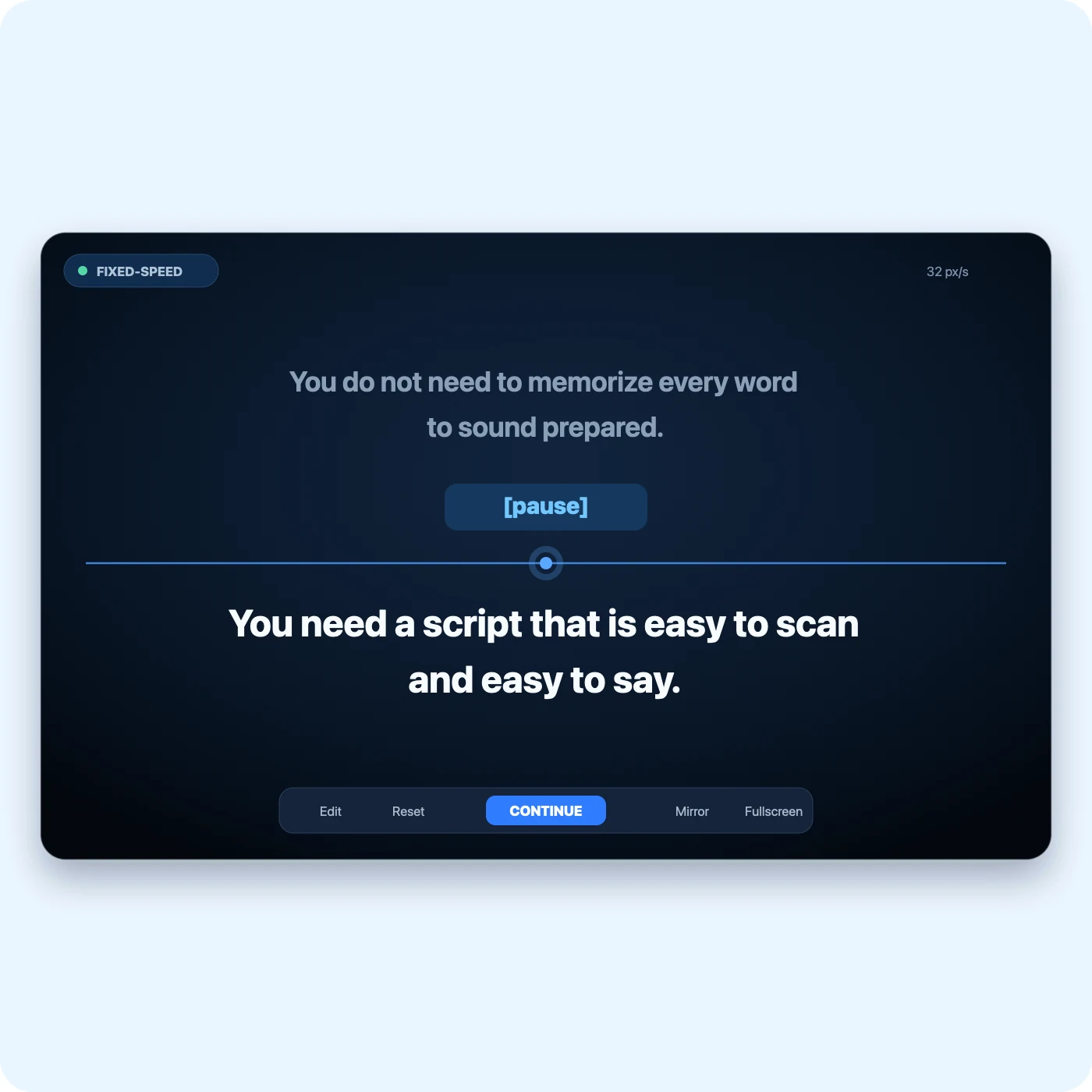
무료 ScrollVox Online Teleprompter에서 브라우저 고정 속도 리허설을 할 수 있습니다. 계정이 필요 없고 대본은 브라우저에 남습니다. 음성 추적 스크롤은 App Store의 ScrollVox를 사용하세요.
ScrollVox AI Skip과 함께 사용하는 방법
현재 ScrollVox는 (), [], {}, (), 【】 같은 지원 괄호 안의 메모를 감지할 수 있습니다. 메모는 프롬프터에 계속 보이지만 AI 인식은 그 글자를 말하기를 기다리지 않고 건너뛸 수 있습니다.
저장하거나 시작하기 전에 감지된 메모를 확인하세요. 실제로 말해야 하는 내용은 스킵 대상에서 제외합니다. 괄호는 유용한 규칙이지만 이름, 발음 메모, 인용문은 마지막으로 직접 확인해야 합니다.
재사용 가능한 예시 대본
[look at camera]
준비되어 보이기 위해 모든 단어를 외울 필요는 없습니다.
[pause]
빠르게 훑고 쉽게 말할 수 있는 대본이 필요합니다.
[show example]
지시는 짧게 괄호 안에 쓰고 말할 문장과 분리하세요.
[slower]
그다음 녹화 전에 실제 레이아웃으로 연습하세요.
동작은 자신의 촬영에 맞게 바꾸세요. 템플릿에 있다는 이유만으로 추가하지 마세요.
완성 예시
말할 문장, 전달, 제작을 분리합니다.
오늘은 시선을 가장 크게 바꾸는 설정을 보여 드리겠습니다.
[설정 열기]
[천천히] 눈이 화면을 가로지르지 않을 때까지 폭을 줄이세요.
[조절 항목 보여 주기]
흔한 오류와 수정
- 메모를 읽음: 짧게 하고 별도 줄에 둡니다.
- 동작이 늦음: 한 줄 앞에 둡니다.
- 강조가 많음: 한 가지 방식만 둡니다.
- 대본이 촬영 목록이 됨: 자세한 내용은 제작 노트로 옮깁니다.
- 말할 문장이 건너뛰어짐: 괄호를 제거합니다.
무료 온라인 버전에서 확인하고 Voice Sync 가이드도 보세요.
자주 묻는 질문
모든 멈춤에 메모가 필요한가요?
아니요. 일반 리듬은 문장부호로 처리하고 중요한 멈춤만 표시합니다.
몇 종류를 사용하나요?
필요한 최소한만 사용합니다. 복잡한 범례는 새로운 부담입니다.
녹화 전 체크리스트
- 한 가지 괄호 형식을 일관되게 사용했다.
- 모든 메모를 한눈에 이해할 수 있다.
- 중요한 동작은 별도 줄에 있다.
- 메모는 제어하는 문장이나 동작보다 앞에 있다.
- 말할 문장이 제작 노트보다 더 잘 보인다.
- 실제 프롬프터 너비에서 대본을 테스트했다.
- AI Skip이 감지한 메모를 확인했다.
좋은 메모 형식은 전달 속에서 눈에 띄지 않습니다. 지시를 보고 조정한 뒤 문장을 끊지 않고 다시 시청자에게 집중할 수 있습니다.
촬영할 준비가 되었나요?