
Zoom
Zoom, Google Meet, and Microsoft Teams을 사용하는 발표자, 교육자, 영업 팀과 크리에이터
사용 사례
발표, 창 공유, 녹화와 질문 후 복귀 중에도 비공개 큐를 카메라 가까이에 유지합니다.
이 워크플로에 적합
회의, 데모, 교육과 녹화 업데이트에서 비공개 발언 큐를 카메라 가까이에 둡니다.
Zoom, Google Meet, and Microsoft Teams을 사용하는 발표자, 교육자, 영업 팀과 크리에이터
Google Meet을 사용하는 발표자, 교육자, 영업 팀과 크리에이터
Microsoft Teams을 사용하는 발표자, 교육자, 영업 팀과 크리에이터
실용적인 대본 구성
대본을 웹캠 가까이 두고 Zoom에서는 필요한 최소 영역만 공유하세요. 비공개 테스트 회의에서 참가자 화면과 녹화 파일을 확인합니다.
흔한 실수
전체 화면 공유는 단일 창 공유에서 보이지 않을 창, 알림과 메모를 노출할 수 있습니다.
카메라 가까이 iPhone이나 iPad를 두고 Meet에서 탭, 창 또는 전체 화면을 명시적으로 고릅니다. 오디오를 시험하고 메모는 공유 밖에 둡니다.
흔한 실수
전체 화면 공유는 탭이나 창 공유와 다른 개인정보 위험이 있습니다.
별도 기기의 대본을 카메라 가까이 두고 Teams 공유 영역과 발표자 레이아웃을 선택한 뒤 참가자 화면과 녹화를 봅니다.
흔한 실수
발표자 레이아웃만으로 메모 비공개가 보장되지 않으며 전체 화면과 알림이 노출될 수 있습니다.
대본 진행 방식 선택
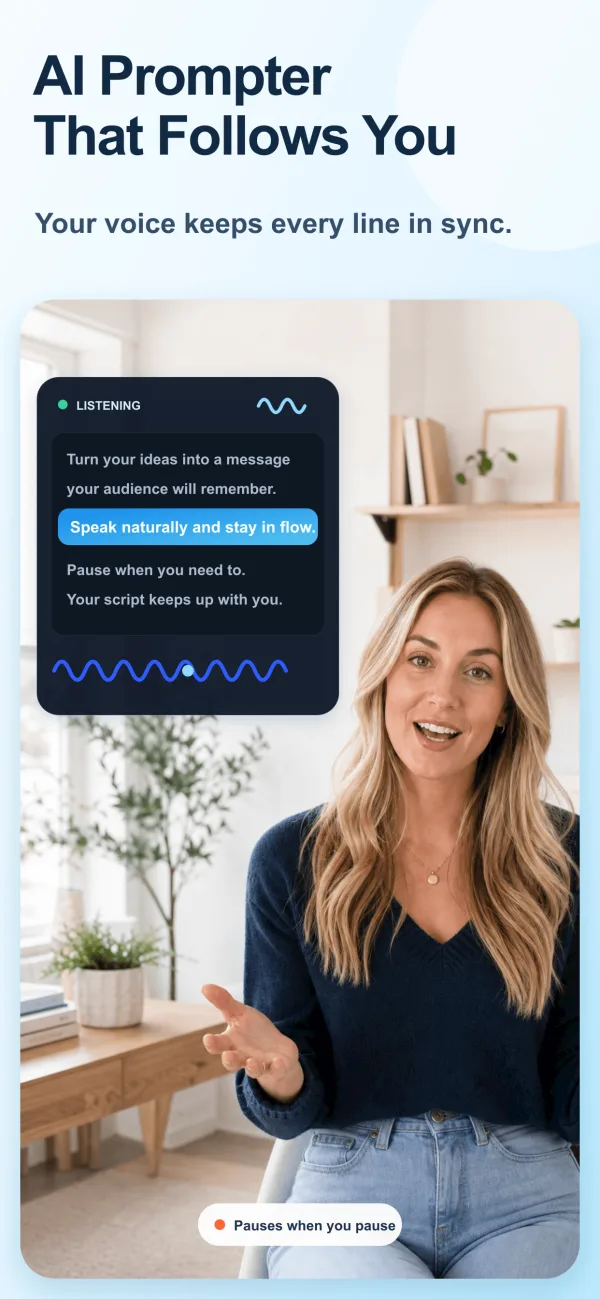
멈춤, 강조 또는 문장 수정이 필요할 때 고정 속도를 쫓지 않고 대본이 전달을 따라가게 합니다.
연습한 인트로, 스폰서 멘트와 정해진 길이의 구간에 적합합니다. 먼저 연습하고 멈춤을 남기세요.
전체 플랫폼 흐름 검증
무료 도구
대본 길이와 말하기 속도로 시간을 계산합니다.
녹화 체크리스트
자주 묻는 질문
아니요. 시작, 전환과 마무리를 연습하고 자연스럽게 렌즈로 시선을 돌리는 전달 가이드로 사용하세요.
유연한 전달에는 음성 제어, 시간이 예측 가능하고 연습했다면 고정 속도를 사용하세요.
플랫폼 이름은 녹화 워크플로를 설명하기 위해서만 사용됩니다. ScrollVox는 해당 플랫폼과 제휴하지 않습니다.