
Zoom
适合主持 Zoom 会议、演示、网络研讨会和录播汇报的销售、培训师、创业者与管理者。
使用场景
在 Zoom、Google Meet 或 Microsoft Teams 中演示、共享窗口和录制时,把私人提示放在镜头附近,并能在提问后自然回到主线。
适合这些创作流程
在会议、演示、培训和录播汇报中,把私人发言提示稳定放在镜头附近。
适合主持 Zoom 会议、演示、网络研讨会和录播汇报的销售、培训师、创业者与管理者。
适合在 Google Meet 中授课、咨询、招聘、销售和演示的团队。
适合在 Teams 中进行汇报、演示、培训和网络研讨会的企业团队与演讲者。
实用的脚本结构
把 iPhone 或 iPad 提示放到摄像头附近。在 Zoom 中选择只包含所需内容的最小共享范围,再用私人测试会议确认参会者和录制文件到底能看到什么。
常见问题
不要因为提示在本机看起来独立,就假定别人看不到。共享整个屏幕可能暴露单窗口共享不会包含的窗口、通知和备注。
用靠近镜头的 iPhone 或 iPad 显示提示。在 Meet 中明确选择标签页、窗口或整个屏幕;需要播放视频时测试音频共享,并把私人备注留在共享范围之外。
常见问题
不要在确认共享对象前就开始。共享整个屏幕与只共享标签页或窗口的隐私风险完全不同。
把提示放到独立且靠近镜头的设备上。选择正式会议所需的 Teams 共享范围和演讲者布局,并在会前检查参会者视角和录制结果。
常见问题
不要把演讲者布局当成私人备注不会泄露的证明。整屏共享、通知以及移动端屏幕共享都可能暴露计划外内容。
选择台词滚动方式
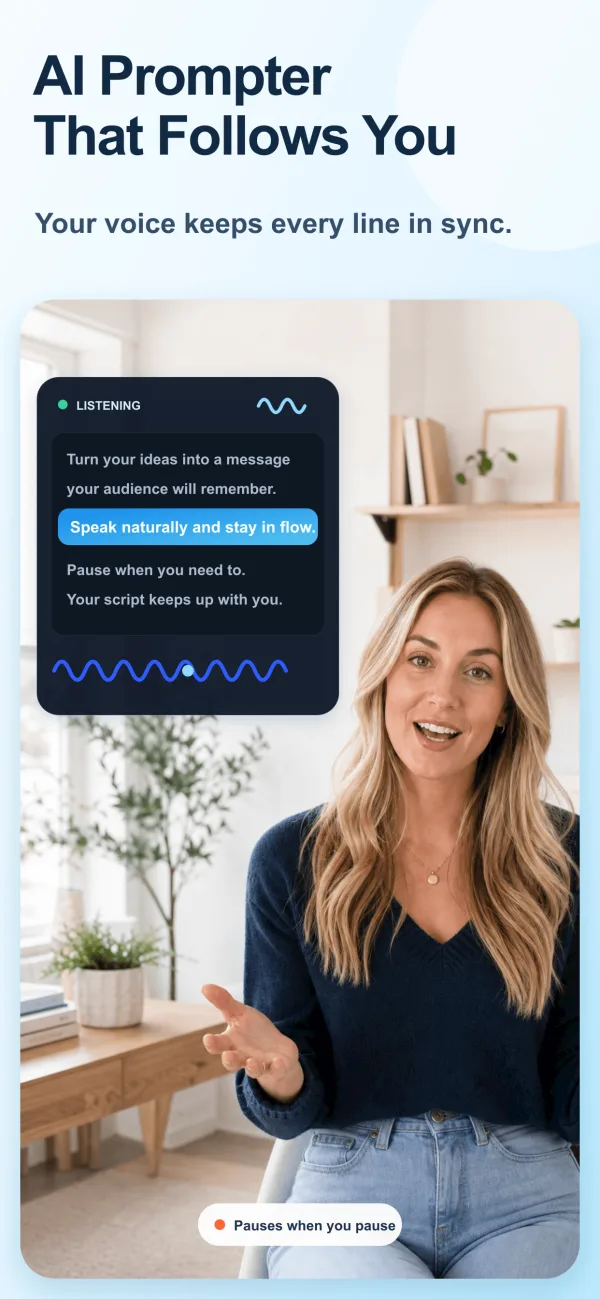
需要停顿、强调或临场调整句子时,语音控制可以让台词跟随表达,而不是让你追赶固定速度。
排练充分的开场、口播广告或固定时长片段适合匀速滚动。正式录制前试读一次,并为停顿留出空间。
验证完整的平台工作流
免费工具
根据稿件长度和口播速度计算预计时长。
录制检查表
常见问题
不需要。把脚本作为表达指引,重点熟悉开场、转场和结尾,让视线能够自然回到镜头。
表达节奏灵活时使用语音控制;片段时长稳定并且已经排练时使用匀速滚动。
页面中的平台名称仅用于说明录制工作流,ScrollVox 与这些平台不存在隶属关系。